> ## Documentation Index
> Fetch the complete documentation index at: https://docs-staging-update-anonymous-sessons-ea.mintlify.site/llms.txt
> Use this file to discover all available pages before exploring further.

> Forms for Actions を使用して、追加のサインアップ手順を設定する方法を学びます

# ユースケース: Forms を使用した追加のサインアップ手順の設定

<Card title="始める前に">
  1. 次のスコープを有効にして、[Machine-to-Machine Application](/docs/ja-jp/get-started/auth0-overview/create-applications/machine-to-machine-apps) を作成します。

  * `read:users`
  * `update:users`
  * `create:users`
  * `read:users_app_metadata`
  * `update:users_app_metadata`
  * `create:users_app_metadata`

  2. M2M アプリケーションの認証情報を使用して、[Vault 接続](/docs/ja-jp/customize/forms/vault) を追加します。
</Card>

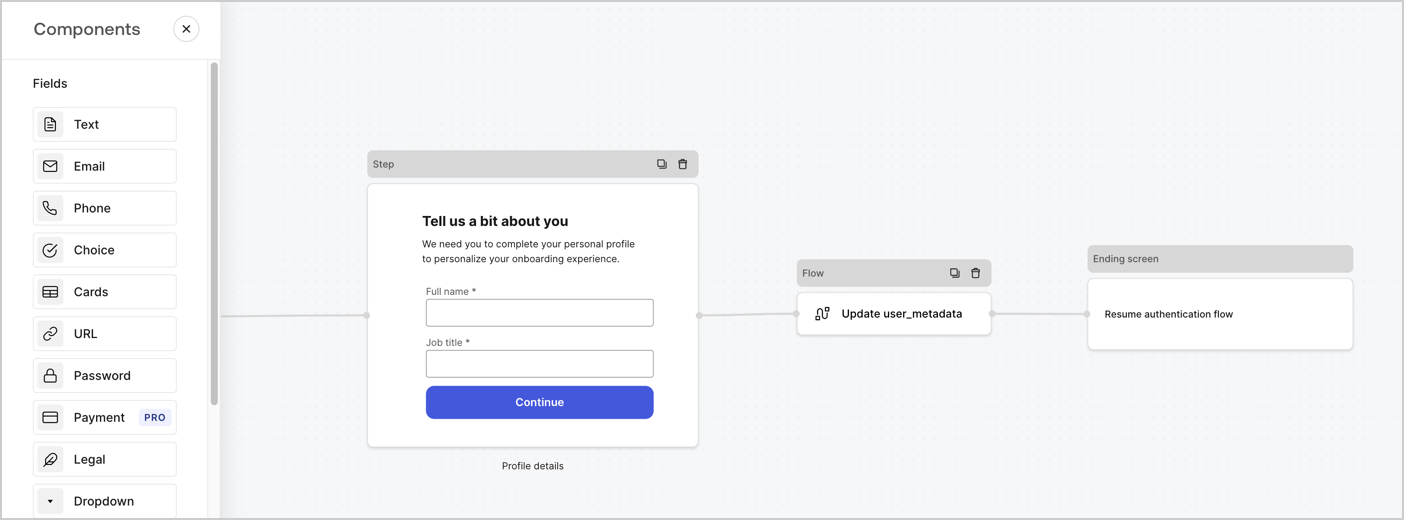
Forms for Actions を使用すると、サインアップフローやログインフローに追加のステップを作成し、ユーザーがアプリケーションにアクセスする前にそれらを必須にできます。
<Frame>
  <img src="https://mintcdn.com/docs-staging-update-anonymous-sessons-ea/SBl_CGIQHPsUzKe5/docs/images/cdy7uua7fh8z/ZOQNi6SrEC9OREcBbdiJ3/d79f84fb61acd5473bdf932527e26d58/custom-signup-form.png?fit=max&auto=format&n=SBl_CGIQHPsUzKe5&q=85&s=49fc1851be6e9aa478b01783770f1428" alt="Dashboard > Actions > Forms > ユースケース: カスタムサインアップフォーム" data-og-width="1404" width="1404" data-og-height="520" height="520" data-path="docs/images/cdy7uua7fh8z/ZOQNi6SrEC9OREcBbdiJ3/d79f84fb61acd5473bdf932527e26d58/custom-signup-form.png" data-optimize="true" data-opv="3" srcset="https://mintcdn.com/docs-staging-update-anonymous-sessons-ea/SBl_CGIQHPsUzKe5/docs/images/cdy7uua7fh8z/ZOQNi6SrEC9OREcBbdiJ3/d79f84fb61acd5473bdf932527e26d58/custom-signup-form.png?w=280&fit=max&auto=format&n=SBl_CGIQHPsUzKe5&q=85&s=85cac0e5b49e72a5f47fd4101618364f 280w, https://mintcdn.com/docs-staging-update-anonymous-sessons-ea/SBl_CGIQHPsUzKe5/docs/images/cdy7uua7fh8z/ZOQNi6SrEC9OREcBbdiJ3/d79f84fb61acd5473bdf932527e26d58/custom-signup-form.png?w=560&fit=max&auto=format&n=SBl_CGIQHPsUzKe5&q=85&s=0951db773e8d5b004190412d1529e89a 560w, https://mintcdn.com/docs-staging-update-anonymous-sessons-ea/SBl_CGIQHPsUzKe5/docs/images/cdy7uua7fh8z/ZOQNi6SrEC9OREcBbdiJ3/d79f84fb61acd5473bdf932527e26d58/custom-signup-form.png?w=840&fit=max&auto=format&n=SBl_CGIQHPsUzKe5&q=85&s=95f3fe821cdfe0965d2cecfe8820f411 840w, https://mintcdn.com/docs-staging-update-anonymous-sessons-ea/SBl_CGIQHPsUzKe5/docs/images/cdy7uua7fh8z/ZOQNi6SrEC9OREcBbdiJ3/d79f84fb61acd5473bdf932527e26d58/custom-signup-form.png?w=1100&fit=max&auto=format&n=SBl_CGIQHPsUzKe5&q=85&s=f284d0468da32654220adc91ff01a5d0 1100w, https://mintcdn.com/docs-staging-update-anonymous-sessons-ea/SBl_CGIQHPsUzKe5/docs/images/cdy7uua7fh8z/ZOQNi6SrEC9OREcBbdiJ3/d79f84fb61acd5473bdf932527e26d58/custom-signup-form.png?w=1650&fit=max&auto=format&n=SBl_CGIQHPsUzKe5&q=85&s=b727bcd9fbe2479cfe3e55d406141242 1650w, https://mintcdn.com/docs-staging-update-anonymous-sessons-ea/SBl_CGIQHPsUzKe5/docs/images/cdy7uua7fh8z/ZOQNi6SrEC9OREcBbdiJ3/d79f84fb61acd5473bdf932527e26d58/custom-signup-form.png?w=2500&fit=max&auto=format&n=SBl_CGIQHPsUzKe5&q=85&s=8d649d9c867a3ce1c87c816fe81374f7 2500w" />
</Frame>

以下のセクションでは、ノードとフローを使用して追加のサインアップステップ用フォームを作成する方法と、そのフォームを [Post Login](/docs/ja-jp/customize/actions/explore-triggers/signup-and-login-triggers/login-trigger) Action に追加する手順について説明します。

<h2 id="create-a-form-from-scratch">
  ゼロからフォームを作成する
</h2>

情報を収集するためのフォームを作成するには、次の手順に従います。

1. **Auth0 Dashboard > Actions > Forms** を選択して、フォームエディターを開きます。
2. **Create Form** > **Start from scratch** を選択します。

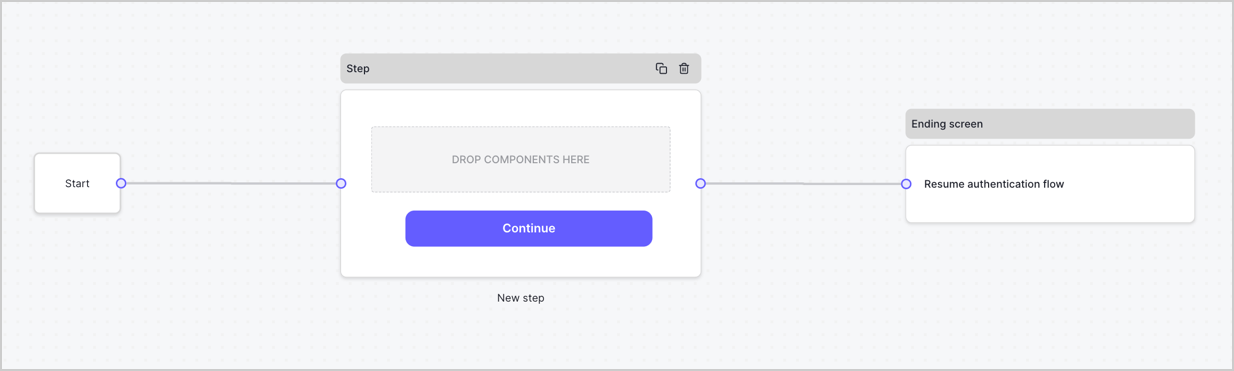
デフォルトでは、新しいフォームには Start ノード、Step ノード、Ending screen ノードが含まれます。
<Frame>
  <img src="https://mintcdn.com/docs-staging-update-anonymous-sessons-ea/D0Y-PVVz1ukwMxCO/docs/images/cdy7uua7fh8z/2TZ9jSjgEcARFpULI6hz4R/a4319a1bd482f2ee5cc23100fdb2f42c/New-form-Forms-for-action-use-case.png?fit=max&auto=format&n=D0Y-PVVz1ukwMxCO&q=85&s=adaf1ed2aeebd7c5235777ee92cd8e38" alt="Dashboard > Forms > Use Cases > Form" data-og-width="1234" width="1234" data-og-height="371" height="371" data-path="docs/images/cdy7uua7fh8z/2TZ9jSjgEcARFpULI6hz4R/a4319a1bd482f2ee5cc23100fdb2f42c/New-form-Forms-for-action-use-case.png" data-optimize="true" data-opv="3" srcset="https://mintcdn.com/docs-staging-update-anonymous-sessons-ea/D0Y-PVVz1ukwMxCO/docs/images/cdy7uua7fh8z/2TZ9jSjgEcARFpULI6hz4R/a4319a1bd482f2ee5cc23100fdb2f42c/New-form-Forms-for-action-use-case.png?w=280&fit=max&auto=format&n=D0Y-PVVz1ukwMxCO&q=85&s=6c5dcb02d160fa65a781463cee30e583 280w, https://mintcdn.com/docs-staging-update-anonymous-sessons-ea/D0Y-PVVz1ukwMxCO/docs/images/cdy7uua7fh8z/2TZ9jSjgEcARFpULI6hz4R/a4319a1bd482f2ee5cc23100fdb2f42c/New-form-Forms-for-action-use-case.png?w=560&fit=max&auto=format&n=D0Y-PVVz1ukwMxCO&q=85&s=f9c725a2b779005a2e7cd551630a537a 560w, https://mintcdn.com/docs-staging-update-anonymous-sessons-ea/D0Y-PVVz1ukwMxCO/docs/images/cdy7uua7fh8z/2TZ9jSjgEcARFpULI6hz4R/a4319a1bd482f2ee5cc23100fdb2f42c/New-form-Forms-for-action-use-case.png?w=840&fit=max&auto=format&n=D0Y-PVVz1ukwMxCO&q=85&s=3e96c6fb1bc1679bf71ef8b6dbf47305 840w, https://mintcdn.com/docs-staging-update-anonymous-sessons-ea/D0Y-PVVz1ukwMxCO/docs/images/cdy7uua7fh8z/2TZ9jSjgEcARFpULI6hz4R/a4319a1bd482f2ee5cc23100fdb2f42c/New-form-Forms-for-action-use-case.png?w=1100&fit=max&auto=format&n=D0Y-PVVz1ukwMxCO&q=85&s=50072ecb41d11bfefdadaf304ddc0504 1100w, https://mintcdn.com/docs-staging-update-anonymous-sessons-ea/D0Y-PVVz1ukwMxCO/docs/images/cdy7uua7fh8z/2TZ9jSjgEcARFpULI6hz4R/a4319a1bd482f2ee5cc23100fdb2f42c/New-form-Forms-for-action-use-case.png?w=1650&fit=max&auto=format&n=D0Y-PVVz1ukwMxCO&q=85&s=a154e2407ab59411335fa8463cc1c209 1650w, https://mintcdn.com/docs-staging-update-anonymous-sessons-ea/D0Y-PVVz1ukwMxCO/docs/images/cdy7uua7fh8z/2TZ9jSjgEcARFpULI6hz4R/a4319a1bd482f2ee5cc23100fdb2f42c/New-form-Forms-for-action-use-case.png?w=2500&fit=max&auto=format&n=D0Y-PVVz1ukwMxCO&q=85&s=208f158e497ff2182ef4a03fdb40242b 2500w" />
</Frame>

<h3 id="configure-the-step-node">
  Step ノードを設定する
</h3>

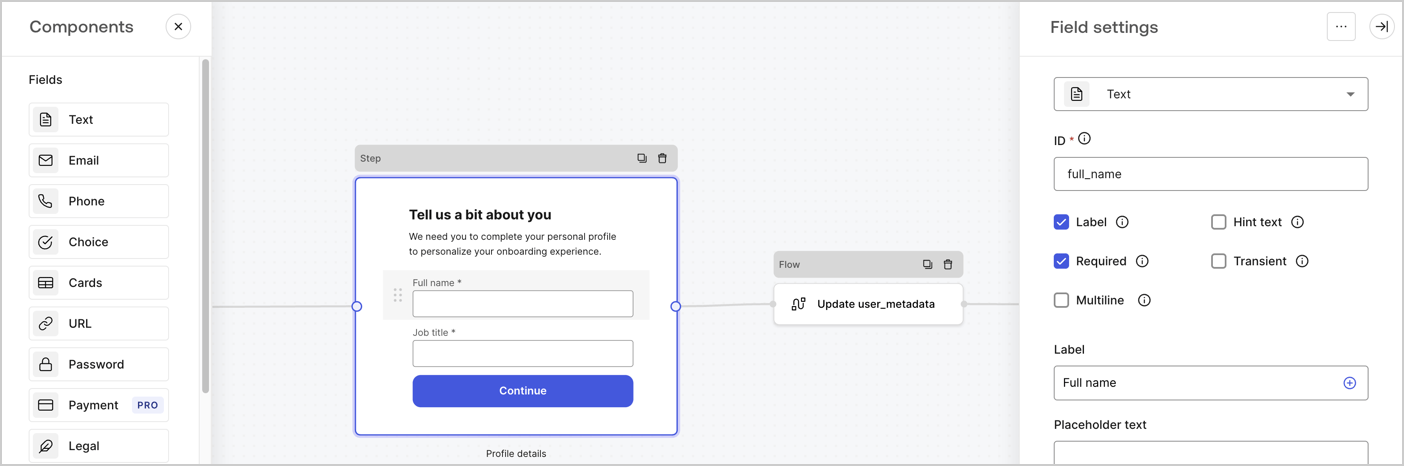
Step ノードは、ユーザーに表示される画面です。次の手順に従って Step ノードに [Fields](/docs/ja-jp/customize/forms/nodes-and-components) を追加し、ユーザーの氏名と役職を収集します。

1. **Components menu** から **Rich text** フィールドを **Step** ノードにドラッグします。

   * **Rich text**: カスタムメッセージを入力します。
   * **Save** を選択します。
2. **Text** フィールドを **Step** ノードにドラッグします。

   * **ID**: `full_name` と入力します。
   * **Label**: `Full name` と入力します。
   * **Label**: チェックボックスをオンにします。
   * **Required**: チェックボックスをオンにします。
   * **Save** を選択します。
3. **Text** フィールドを **Step** ノードにドラッグします。

   * **ID**: `job_title` と入力します。
   * **Label**: `Job title.` と入力します。
   * **Label**: チェックボックスをオンにします。
   * **Required**: チェックボックスをオンにします。
   * **Save** を選択します。
4. 保存するには **Publish** を選択します。
<Frame>
  <img src="https://mintcdn.com/docs-staging-update-anonymous-sessons-ea/PNS305OgYH0rOlt7/docs/images/cdy7uua7fh8z/6Kcn0ai9fsVsqHwZpTGByG/37cbf4ffee63a7010926b15f06dd20ac/custom-signup-step-node.png?fit=max&auto=format&n=PNS305OgYH0rOlt7&q=85&s=2b26ed1af3701a409724938c4a61b85b" alt="Dashboard > Actions > Forms > Use Case Custom Signup Steps Step node" data-og-width="1404" width="1404" data-og-height="466" height="466" data-path="docs/images/cdy7uua7fh8z/6Kcn0ai9fsVsqHwZpTGByG/37cbf4ffee63a7010926b15f06dd20ac/custom-signup-step-node.png" data-optimize="true" data-opv="3" srcset="https://mintcdn.com/docs-staging-update-anonymous-sessons-ea/PNS305OgYH0rOlt7/docs/images/cdy7uua7fh8z/6Kcn0ai9fsVsqHwZpTGByG/37cbf4ffee63a7010926b15f06dd20ac/custom-signup-step-node.png?w=280&fit=max&auto=format&n=PNS305OgYH0rOlt7&q=85&s=0c62e69183a69333d6d4a190324f868b 280w, https://mintcdn.com/docs-staging-update-anonymous-sessons-ea/PNS305OgYH0rOlt7/docs/images/cdy7uua7fh8z/6Kcn0ai9fsVsqHwZpTGByG/37cbf4ffee63a7010926b15f06dd20ac/custom-signup-step-node.png?w=560&fit=max&auto=format&n=PNS305OgYH0rOlt7&q=85&s=90e74b7ff4fb470c1d5bbdea7103d197 560w, https://mintcdn.com/docs-staging-update-anonymous-sessons-ea/PNS305OgYH0rOlt7/docs/images/cdy7uua7fh8z/6Kcn0ai9fsVsqHwZpTGByG/37cbf4ffee63a7010926b15f06dd20ac/custom-signup-step-node.png?w=840&fit=max&auto=format&n=PNS305OgYH0rOlt7&q=85&s=0ab947e6dedf1d581ac84125f4f375d4 840w, https://mintcdn.com/docs-staging-update-anonymous-sessons-ea/PNS305OgYH0rOlt7/docs/images/cdy7uua7fh8z/6Kcn0ai9fsVsqHwZpTGByG/37cbf4ffee63a7010926b15f06dd20ac/custom-signup-step-node.png?w=1100&fit=max&auto=format&n=PNS305OgYH0rOlt7&q=85&s=b378a941537040b1560e884ef3a926e7 1100w, https://mintcdn.com/docs-staging-update-anonymous-sessons-ea/PNS305OgYH0rOlt7/docs/images/cdy7uua7fh8z/6Kcn0ai9fsVsqHwZpTGByG/37cbf4ffee63a7010926b15f06dd20ac/custom-signup-step-node.png?w=1650&fit=max&auto=format&n=PNS305OgYH0rOlt7&q=85&s=060d167ff3852d0af44bf08978cf8d97 1650w, https://mintcdn.com/docs-staging-update-anonymous-sessons-ea/PNS305OgYH0rOlt7/docs/images/cdy7uua7fh8z/6Kcn0ai9fsVsqHwZpTGByG/37cbf4ffee63a7010926b15f06dd20ac/custom-signup-step-node.png?w=2500&fit=max&auto=format&n=PNS305OgYH0rOlt7&q=85&s=56831db72e351396236b25fd2960a4b0 2500w" />
</Frame>

<h3 id="configure-the-flow-node">
  Flow ノードを設定する
</h3>

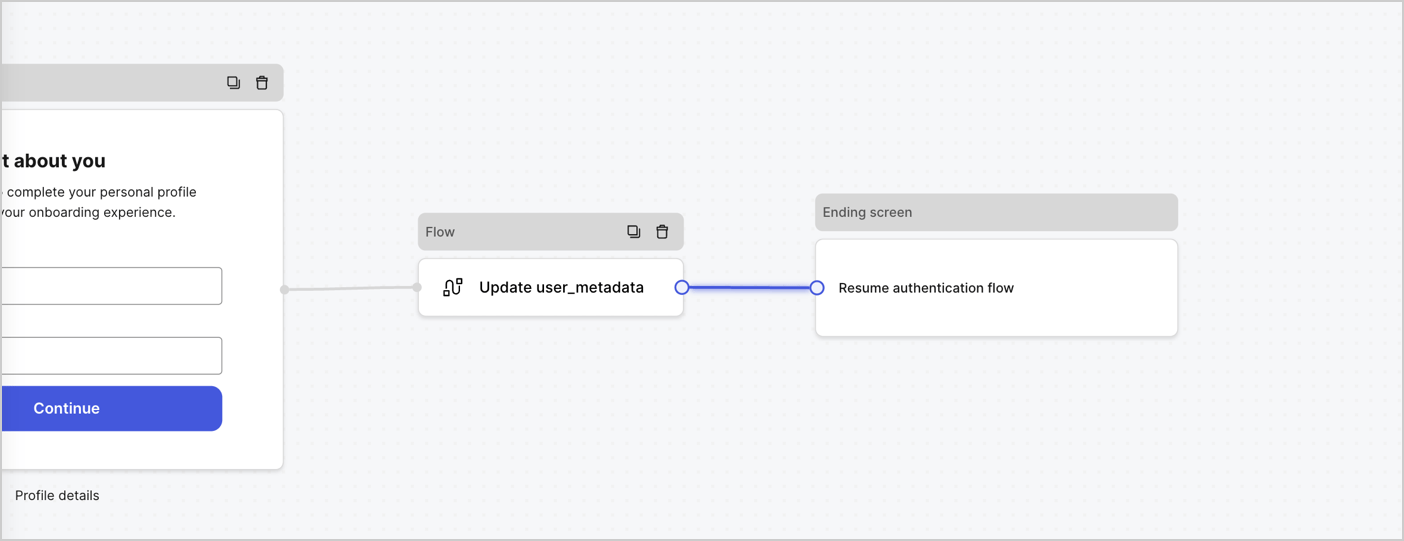
以下の手順に従って、`user_metadata` を更新し、認証フローを再開するために **Step** ノードの後に **Flow** ノードを追加します。

1. フォームエディターの下部で **Flow** を選択します。
2. **Step** ノードと **Ending Screen** ノードの間にある既存のリンクを削除します。
3. 新しい **Flow** > **Click to add a flow** > **Create a new flow.** を選択します。

   * **Name** フィールドに `Update user_metadata` と入力します。
   * **Create** を選択します。
   * **Save** を選択します。
4. 下図のように、**Flow** ノードを **Step** ノードと **Ending Screen** ノードに接続します。
5. 保存するには **Publish** を選択します。
<Frame>
  <img src="https://mintcdn.com/docs-staging-update-anonymous-sessons-ea/ISmqq9qMo9QjVqTs/docs/images/cdy7uua7fh8z/4nTdYdA2Hu5vK65smkdvJg/db3294ebc25a7c2636be96362a3ea56e/custom-signup-step-flow.png?fit=max&auto=format&n=ISmqq9qMo9QjVqTs&q=85&s=9e7b4a3cbc78def24cfde27fe887dca7" alt="Dashboard > Actions > Forms > Use Case Custom Signup Step Update User metadata flow" data-og-width="1404" width="1404" data-og-height="541" height="541" data-path="docs/images/cdy7uua7fh8z/4nTdYdA2Hu5vK65smkdvJg/db3294ebc25a7c2636be96362a3ea56e/custom-signup-step-flow.png" data-optimize="true" data-opv="3" srcset="https://mintcdn.com/docs-staging-update-anonymous-sessons-ea/ISmqq9qMo9QjVqTs/docs/images/cdy7uua7fh8z/4nTdYdA2Hu5vK65smkdvJg/db3294ebc25a7c2636be96362a3ea56e/custom-signup-step-flow.png?w=280&fit=max&auto=format&n=ISmqq9qMo9QjVqTs&q=85&s=b7207030c5b64871231b3f0bacd23ea0 280w, https://mintcdn.com/docs-staging-update-anonymous-sessons-ea/ISmqq9qMo9QjVqTs/docs/images/cdy7uua7fh8z/4nTdYdA2Hu5vK65smkdvJg/db3294ebc25a7c2636be96362a3ea56e/custom-signup-step-flow.png?w=560&fit=max&auto=format&n=ISmqq9qMo9QjVqTs&q=85&s=618a11626697de8cb5805cc4932fdba0 560w, https://mintcdn.com/docs-staging-update-anonymous-sessons-ea/ISmqq9qMo9QjVqTs/docs/images/cdy7uua7fh8z/4nTdYdA2Hu5vK65smkdvJg/db3294ebc25a7c2636be96362a3ea56e/custom-signup-step-flow.png?w=840&fit=max&auto=format&n=ISmqq9qMo9QjVqTs&q=85&s=d98fe6664842dfc37cd2c467b746fbad 840w, https://mintcdn.com/docs-staging-update-anonymous-sessons-ea/ISmqq9qMo9QjVqTs/docs/images/cdy7uua7fh8z/4nTdYdA2Hu5vK65smkdvJg/db3294ebc25a7c2636be96362a3ea56e/custom-signup-step-flow.png?w=1100&fit=max&auto=format&n=ISmqq9qMo9QjVqTs&q=85&s=cf177cda1b1ab71c97ecbe9a42258790 1100w, https://mintcdn.com/docs-staging-update-anonymous-sessons-ea/ISmqq9qMo9QjVqTs/docs/images/cdy7uua7fh8z/4nTdYdA2Hu5vK65smkdvJg/db3294ebc25a7c2636be96362a3ea56e/custom-signup-step-flow.png?w=1650&fit=max&auto=format&n=ISmqq9qMo9QjVqTs&q=85&s=5e2ac1c789635e78b834ac552f7f516b 1650w, https://mintcdn.com/docs-staging-update-anonymous-sessons-ea/ISmqq9qMo9QjVqTs/docs/images/cdy7uua7fh8z/4nTdYdA2Hu5vK65smkdvJg/db3294ebc25a7c2636be96362a3ea56e/custom-signup-step-flow.png?w=2500&fit=max&auto=format&n=ISmqq9qMo9QjVqTs&q=85&s=eabbd740073c6a7005669f804d42926b 2500w" />
</Frame>

以下の手順に従って、フローに Auth0 の Update user アクションを追加します。

1. **Flow** **Update user\_metadata** > **Edit flow** を選択し、新しいタブで Flow エディタを開きます。
2. StartAction の下にある **+** アイコンを選択して **Update user** Action を追加します。以下の項目を入力し、続行するには **Save** を選択します。

   * **Connection**: ドロップダウンから、M2M アプリケーションへの Vault 接続を選択します。

   * **User ID**: `{{context.user.user_id}}` と入力します。

   * **Body**: 次のコードをコピー＆ペーストして、`full_name` プロパティと `job_title` プロパティで `user_metadata` を更新します。

     ```json lines theme={null}
     {
       "user_metadata": {
         "full_name": "{{fields.full_name}}",
         "job_title": "{{fields.job_title}}"
       }
     }
     ```

   * **Save** を選択します。
3. 保存するには **Publish** を選択します。

<h2 id="retrieve-your-form-render-code">
  フォームのレンダリングコードを取得する
</h2>

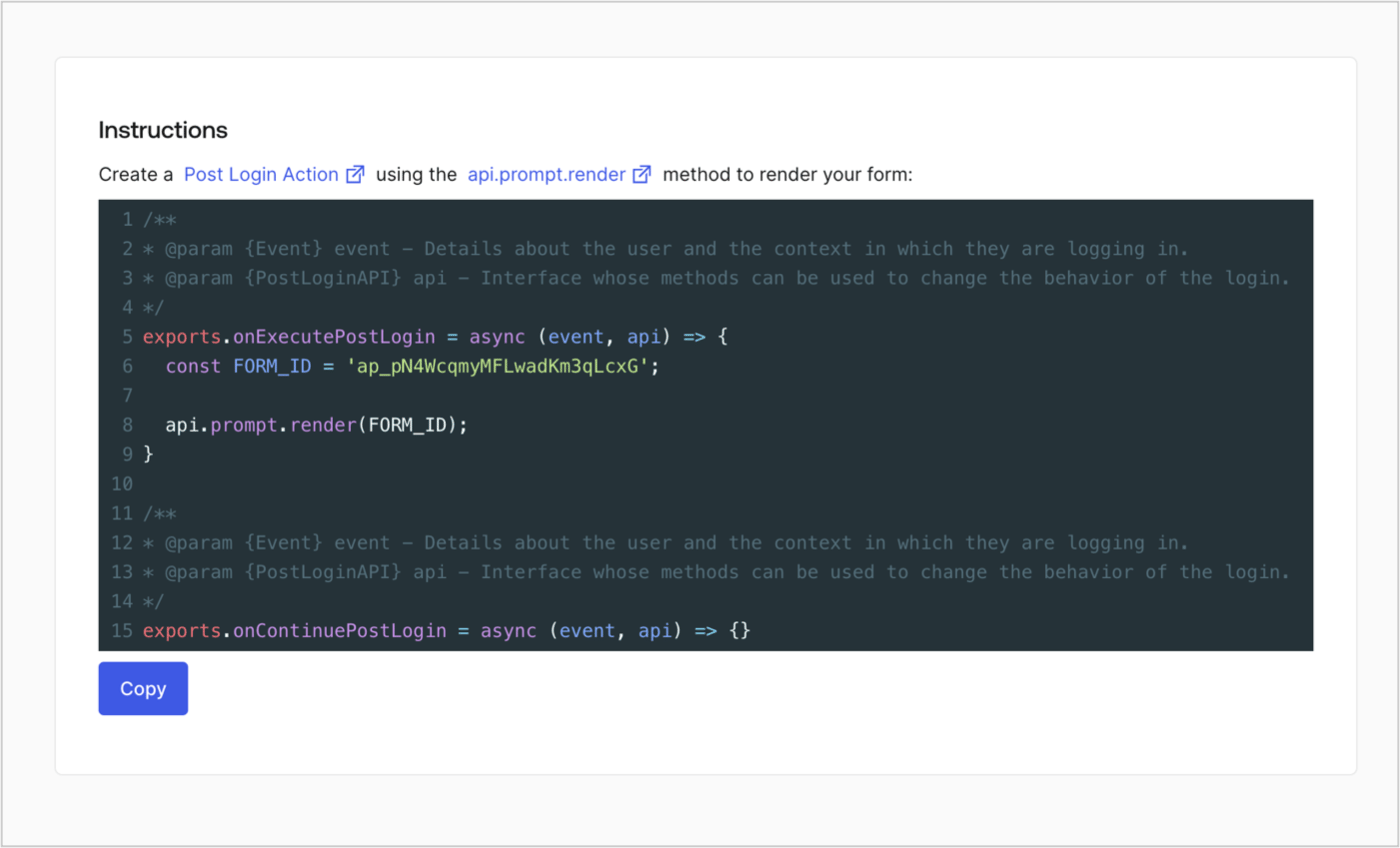
カスタムの Post Login Action でフォームを表示するためのフォームのレンダリングコードを取得するには、次の手順に従います。

* フォームエディターで、**`<> Render`** を選択します。
* **Copy** を選択します。
<Frame>
  <img src="https://mintcdn.com/docs-staging-update-anonymous-sessons-ea/D0Y-PVVz1ukwMxCO/docs/images/cdy7uua7fh8z/2EIUzc539sq9lwoTKbjoJv/496a864c0fc44a782c9cadca119dbfb0/embed.png?fit=max&auto=format&n=D0Y-PVVz1ukwMxCO&q=85&s=dc4439316a9b59920f47910d0a0776ca" alt="Dashboard > Actions > Forms > Form > Embed" data-og-width="1400" width="1400" data-og-height="848" height="848" data-path="docs/images/cdy7uua7fh8z/2EIUzc539sq9lwoTKbjoJv/496a864c0fc44a782c9cadca119dbfb0/embed.png" data-optimize="true" data-opv="3" srcset="https://mintcdn.com/docs-staging-update-anonymous-sessons-ea/D0Y-PVVz1ukwMxCO/docs/images/cdy7uua7fh8z/2EIUzc539sq9lwoTKbjoJv/496a864c0fc44a782c9cadca119dbfb0/embed.png?w=280&fit=max&auto=format&n=D0Y-PVVz1ukwMxCO&q=85&s=7f02b7a83cbb526d8049a2ed1c94d600 280w, https://mintcdn.com/docs-staging-update-anonymous-sessons-ea/D0Y-PVVz1ukwMxCO/docs/images/cdy7uua7fh8z/2EIUzc539sq9lwoTKbjoJv/496a864c0fc44a782c9cadca119dbfb0/embed.png?w=560&fit=max&auto=format&n=D0Y-PVVz1ukwMxCO&q=85&s=1586a1c8c751b17ca9f13b5a38085d65 560w, https://mintcdn.com/docs-staging-update-anonymous-sessons-ea/D0Y-PVVz1ukwMxCO/docs/images/cdy7uua7fh8z/2EIUzc539sq9lwoTKbjoJv/496a864c0fc44a782c9cadca119dbfb0/embed.png?w=840&fit=max&auto=format&n=D0Y-PVVz1ukwMxCO&q=85&s=b23bd2140061eabe1c474c50e5de5d3f 840w, https://mintcdn.com/docs-staging-update-anonymous-sessons-ea/D0Y-PVVz1ukwMxCO/docs/images/cdy7uua7fh8z/2EIUzc539sq9lwoTKbjoJv/496a864c0fc44a782c9cadca119dbfb0/embed.png?w=1100&fit=max&auto=format&n=D0Y-PVVz1ukwMxCO&q=85&s=24426c6c9f92047b73ef773a6826e458 1100w, https://mintcdn.com/docs-staging-update-anonymous-sessons-ea/D0Y-PVVz1ukwMxCO/docs/images/cdy7uua7fh8z/2EIUzc539sq9lwoTKbjoJv/496a864c0fc44a782c9cadca119dbfb0/embed.png?w=1650&fit=max&auto=format&n=D0Y-PVVz1ukwMxCO&q=85&s=caa636b6944bd05d26c31bda12c7516c 1650w, https://mintcdn.com/docs-staging-update-anonymous-sessons-ea/D0Y-PVVz1ukwMxCO/docs/images/cdy7uua7fh8z/2EIUzc539sq9lwoTKbjoJv/496a864c0fc44a782c9cadca119dbfb0/embed.png?w=2500&fit=max&auto=format&n=D0Y-PVVz1ukwMxCO&q=85&s=98566ddca1a537d837b9c9072b5890e4 2500w" />
</Frame>

<h2 id="create-a-post-login-action">
  Post Login Action を作成する
</h2>

次の手順に従って、フォームを表示する post-login Action を作成します。

1. **Auth0 Dashboard > Actions > Flows > Login** に移動します。
2. **+** アイコンを選択し、**Build from scratch** を選択します。

   * **Name**: `Render Additional Signup Form` と入力します。
   * **Trigger**: `Login / Post Login` を選択します。
   * **Runtime**: 推奨バージョンを選択します。
3. **Create** を選択します。

post-login Action を設定するには、次の手順を実行します。

1. Code editor から既存のコードを削除します。
2. フォームを表示するコードを Code editor に貼り付けます。
3. フォームを表示する条件ロジックを定義するようにコードを編集します。

   ```javascript lines theme={null}
   /**
   * @param {Event} event - ユーザーと、ユーザーがログインしている状況に関する詳細。
   * @param {PostLoginAPI} api - ログインの動作を変更するためのメソッドを利用できるインターフェース。
   */
   exports.onExecutePostLogin = async (event, api) => {
     const FORM_ID = 'REPLACE_WITH_YOUR_FORM_ID';

     if (
       !event.user.user_metadata.full_name &&
       !event.user.user_metadata.job_title
     ) {
       api.prompt.render(FORM_ID);
     }
   }

   exports.onContinuePostLogin = async (event, api) => { }
   ```

   <Callout icon="file-lines" color="#0EA5E9" iconType="regular">
     上記のコード例では、ユーザーの user metadata に full\_name プロパティと job\_title プロパティがない場合にフォームが表示されます。
   </Callout>
4. **Deploy** を選択します。
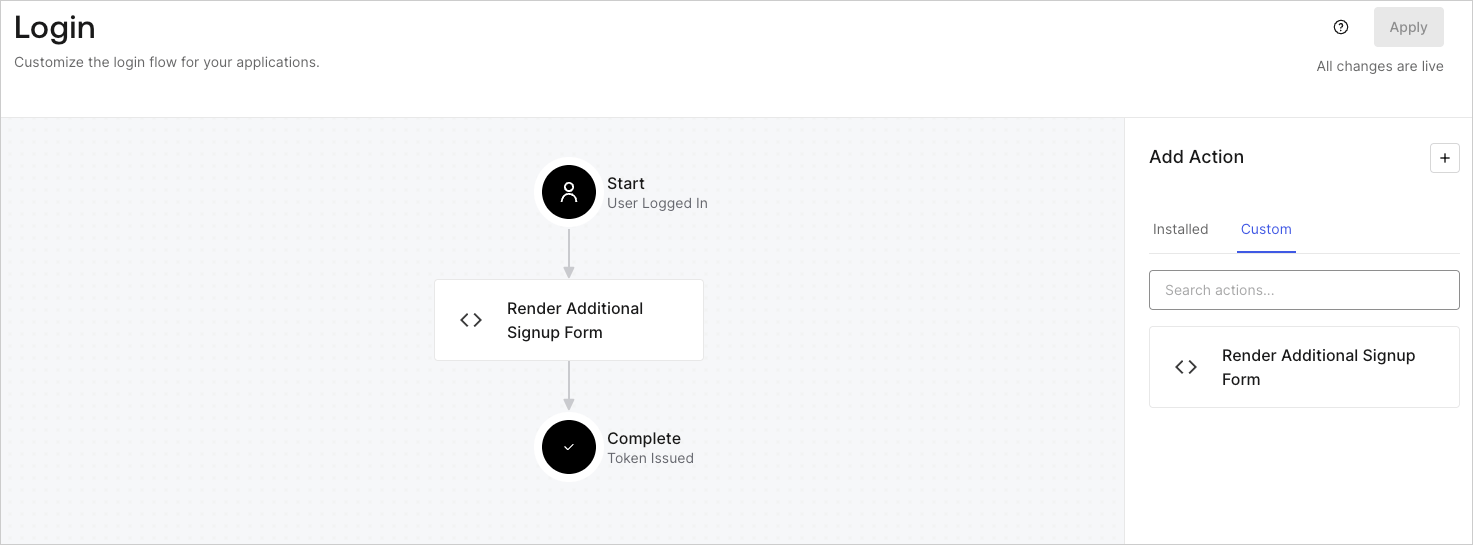
5. **Render Additional Signup Form** Action を **Login** フローにドラッグ＆ドロップします。

   <Frame>
     <img src="https://mintcdn.com/docs-staging-update-anonymous-sessons-ea/KUZyZ8QYVXJvgdUz/docs/images/cdy7uua7fh8z/1WBOicIOcH98hKj6Lq9HF2/4951e30a0cc08c7c5daa0116eaa17e11/Screenshot_2024-03-01_at_15.48.00.png?fit=max&auto=format&n=KUZyZ8QYVXJvgdUz&q=85&s=6da0de1f7bff04dff02cabcc87872a26" alt="Dashboard > Forms > Use Cases Custom Signup Steps Login Flow" data-og-width="1473" width="1473" data-og-height="545" height="545" data-path="docs/images/cdy7uua7fh8z/1WBOicIOcH98hKj6Lq9HF2/4951e30a0cc08c7c5daa0116eaa17e11/Screenshot_2024-03-01_at_15.48.00.png" data-optimize="true" data-opv="3" srcset="https://mintcdn.com/docs-staging-update-anonymous-sessons-ea/KUZyZ8QYVXJvgdUz/docs/images/cdy7uua7fh8z/1WBOicIOcH98hKj6Lq9HF2/4951e30a0cc08c7c5daa0116eaa17e11/Screenshot_2024-03-01_at_15.48.00.png?w=280&fit=max&auto=format&n=KUZyZ8QYVXJvgdUz&q=85&s=22b09a1a4425caa13df8d4eef2950c44 280w, https://mintcdn.com/docs-staging-update-anonymous-sessons-ea/KUZyZ8QYVXJvgdUz/docs/images/cdy7uua7fh8z/1WBOicIOcH98hKj6Lq9HF2/4951e30a0cc08c7c5daa0116eaa17e11/Screenshot_2024-03-01_at_15.48.00.png?w=560&fit=max&auto=format&n=KUZyZ8QYVXJvgdUz&q=85&s=4829e4ed216edb1aed86f71b182d9d77 560w, https://mintcdn.com/docs-staging-update-anonymous-sessons-ea/KUZyZ8QYVXJvgdUz/docs/images/cdy7uua7fh8z/1WBOicIOcH98hKj6Lq9HF2/4951e30a0cc08c7c5daa0116eaa17e11/Screenshot_2024-03-01_at_15.48.00.png?w=840&fit=max&auto=format&n=KUZyZ8QYVXJvgdUz&q=85&s=bc0b6680cabb0fa4e7480357088313d0 840w, https://mintcdn.com/docs-staging-update-anonymous-sessons-ea/KUZyZ8QYVXJvgdUz/docs/images/cdy7uua7fh8z/1WBOicIOcH98hKj6Lq9HF2/4951e30a0cc08c7c5daa0116eaa17e11/Screenshot_2024-03-01_at_15.48.00.png?w=1100&fit=max&auto=format&n=KUZyZ8QYVXJvgdUz&q=85&s=dd638477a3d26cd9cb004e2cb9ec5566 1100w, https://mintcdn.com/docs-staging-update-anonymous-sessons-ea/KUZyZ8QYVXJvgdUz/docs/images/cdy7uua7fh8z/1WBOicIOcH98hKj6Lq9HF2/4951e30a0cc08c7c5daa0116eaa17e11/Screenshot_2024-03-01_at_15.48.00.png?w=1650&fit=max&auto=format&n=KUZyZ8QYVXJvgdUz&q=85&s=51d4f93bb2afe81576568c903fb15c01 1650w, https://mintcdn.com/docs-staging-update-anonymous-sessons-ea/KUZyZ8QYVXJvgdUz/docs/images/cdy7uua7fh8z/1WBOicIOcH98hKj6Lq9HF2/4951e30a0cc08c7c5daa0116eaa17e11/Screenshot_2024-03-01_at_15.48.00.png?w=2500&fit=max&auto=format&n=KUZyZ8QYVXJvgdUz&q=85&s=8cad2b2db20d93585a3df289a2fc42f0 2500w" />
   </Frame>
6. **Apply** を選択します。

<h3 id="test-implementation">
  実装をテストする
</h3>

次の手順で実装をテストします。

* 新しいユーザーとしてアプリケーションにサインアップします。
* Login フロー内の post-login Action によってフォームが表示され、情報の入力が求められます。
* **<Tooltip tip="Auth0 Dashboard: サービスを設定するための Auth0 の主要製品。" cta="用語集を見る" href="/docs/ja-jp/glossary?term=Auth0+Dashboard">Auth0 Dashboard</Tooltip> > User Management > Users** を選択し、新しいユーザーを見つけて、属性 `full_name` と `job_title` に追加のサインアップ手順で入力した情報が含まれていることを確認します。